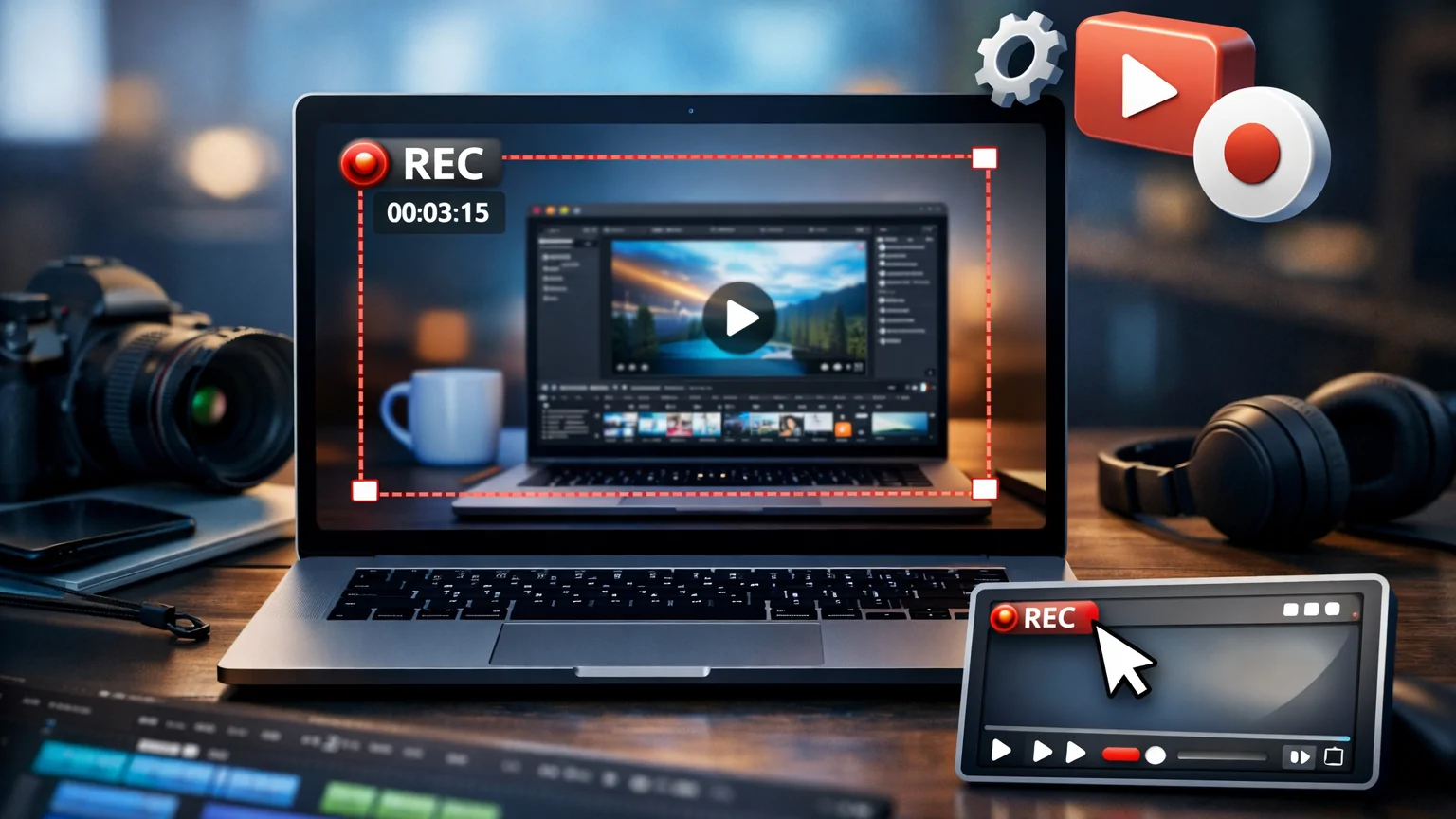
การบันทึกหน้าจอคอมพิวเตอร์เป็นวีดีโอได้กลายเป็นเครื่องมือสำคัญในยุคดิจิทัล ไม่ว่าคุณจะเป็นนักเรียนที่ต้องการสร้างสื่อการสอน, เกมเมอร์ที่อยากอวดฝีมือ, ผู้ประกอบการที่ต้องนำเสนอสินค้า, หรือแม้แต่ผู้ที่ต้องการบันทึกปัญหาเพื่อขอความช่วยเหลือด้านเทคนิค การรู้วิธีบันทึกหน้าจออย่างมีประสิทธิภาพจะช่วยให้คุณสื่อสารข้อมูลได้อย่างชัดเจนและเข้าใจง่าย บทความนี้จะแนะนำโปรแกรมและวิธีการต่างๆ ในการบันทึกหน้าจอคอมพิวเตอร์ของคุณเป็นวีดีโอ ตั้งแต่โปรแกรมพื้นฐานไปจนถึงตัวเลือกสำหรับมืออาชีพ พร้อมเคล็ดลับที่จะช่วยให้การบันทึกของคุณราบรื่นยิ่งขึ้น
โปรแกรมบันทึกหน้าจอพื้นฐานบน Windows และ macOS
สำหรับผู้ที่ต้องการบันทึกหน้าจอแบบง่ายๆ โดยไม่ต้องติดตั้งโปรแกรมเพิ่มเติม ระบบปฏิบัติการยอดนิยมอย่าง Windows และ macOS ก็มีเครื่องมือในตัวที่สามารถใช้งานได้ทันที
Windows: Xbox Game Bar และ Snipping Tool
บนระบบปฏิบัติการ Windows คุณสามารถใช้ Xbox Game Bar ซึ่งเดิมออกแบบมาสำหรับเกมเมอร์ แต่ก็สามารถบันทึกหน้าจอแอปพลิเคชันใดๆ ได้เช่นกัน เพียงกดปุ่ม Windows + G เพื่อเปิด Game Bar จากนั้นคลิกปุ่มบันทึก (วงกลม) หรือกด Windows + Alt + R เพื่อเริ่มบันทึก นอกจากนี้ Windows เวอร์ชันใหม่ๆ ยังมี Snipping Tool ที่ได้รับการอัปเดตให้สามารถบันทึกวีดีโอหน้าจอได้ด้วยการเลือกโหมด "บันทึก" (Record) ซึ่งเหมาะสำหรับการบันทึกส่วนใดส่วนหนึ่งของหน้าจออย่างรวดเร็ว
macOS: แถบเครื่องมือจับภาพหน้าจอ (Screenshot Toolbar)
สำหรับผู้ใช้ Mac การบันทึกหน้าจอเป็นเรื่องง่ายดาย เพียงกด Command + Shift + 5 เพื่อเปิดแถบเครื่องมือจับภาพหน้าจอ คุณจะเห็นตัวเลือกสำหรับการบันทึกหน้าจอทั้งหมด หรือเลือกบันทึกเฉพาะส่วนที่ต้องการได้ แถบเครื่องมือนี้ยังให้คุณสามารถเลือกตำแหน่งบันทึกไฟล์และตั้งค่าการบันทึกอื่นๆ ได้อย่างสะดวก
โปรแกรมบันทึกหน้าจอฟรีและโอเพนซอร์สยอดนิยม
หากเครื่องมือในตัวไม่เพียงพอต่อความต้องการของคุณ มีโปรแกรมฟรีที่ทรงพลังและได้รับความนิยมอย่างสูงให้เลือกใช้
OBS Studio
OBS Studio (Open Broadcaster Software) เป็นโปรแกรมโอเพนซอร์สที่ได้รับความนิยมอย่างแพร่หลาย ไม่เพียงแค่ใช้บันทึกหน้าจอ แต่ยังเหมาะสำหรับการสตรีมมิ่งสดอีกด้วย OBS มีความสามารถในการจับภาพจากหลายแหล่งที่มาพร้อมกัน เช่น หน้าจอเกม กล้องเว็บแคม และเสียงจากไมโครโฟนหรือระบบคอมพิวเตอร์ แม้ว่าจะมีฟังก์ชันที่ซับซ้อนและอาจต้องใช้เวลาในการเรียนรู้ แต่ก็ให้ผลลัพธ์ระดับมืออาชีพที่สามารถปรับแต่งได้อย่างละเอียด
ShareX (สำหรับ Windows)
ShareX เป็นอีกหนึ่งโปรแกรมฟรีและโอเพนซอร์สสำหรับ Windows ที่มีฟังก์ชันการทำงานที่ครอบคลุม นอกจากการบันทึกหน้าจอเป็นวีดีโอแล้ว ยังสามารถจับภาพหน้าจอหลายรูปแบบ สร้าง GIF และอัปโหลดไฟล์ไปยังบริการต่างๆ ได้อย่างรวดเร็วและง่ายดาย เหมาะสำหรับผู้ที่ต้องการเครื่องมืออเนกประสงค์สำหรับการจับภาพและบันทึกหน้าจอ
VLC Media Player
แม้ว่า VLC Media Player จะเป็นที่รู้จักในฐานะโปรแกรมเล่นมีเดีย แต่ก็มีความสามารถในการบันทึกหน้าจอได้เช่นกัน คุณสามารถเข้าถึงฟังก์ชันนี้ได้โดยไปที่เมนู Media > Convert/Save > Capture Device > Desktop จากนั้นตั้งค่าเฟรมเรตและปลายทางของไฟล์ แม้จะไม่ใช่เครื่องมือหลักในการบันทึกหน้าจอ แต่ก็เป็นตัวเลือกที่ดีหากคุณมี VLC ติดตั้งอยู่แล้วและต้องการบันทึกแบบง่ายๆ
ข่าวที่คุณอาจสนใจ

โปรแกรมบันทึกหน้าจอแบบเสียเงินสำหรับมืออาชีพ
สำหรับผู้ที่ต้องการฟังก์ชันการแก้ไขขั้นสูง คุณภาพวีดีโอที่ยอดเยี่ยม หรือการสนับสนุนลูกค้าโดยเฉพาะ โปรแกรมบันทึกหน้าจอแบบเสียเงินมักจะเป็นตัวเลือกที่ดีที่สุด
Camtasia
Camtasia โดย TechSmith เป็นหนึ่งในโปรแกรมที่ได้รับความนิยมสูงสุดสำหรับมืออาชีพ ด้วยอินเทอร์เฟซที่ใช้งานง่ายและฟังก์ชันการแก้ไขวีดีโอที่ครบครัน Camtasia ไม่เพียงแค่บันทึกหน้าจอได้เท่านั้น แต่ยังช่วยให้คุณตัดต่อ เพิ่มคำบรรยาย ใส่เอฟเฟกต์ และปรับปรุงคุณภาพวีดีโอได้อย่างมืออาชีพ เหมาะสำหรับผู้สร้างวิดีโอสอน, การนำเสนอ, และเนื้อหาทางการตลาด
Bandicam
Bandicam เป็นโปรแกรมที่เน้นประสิทธิภาพสูง เหมาะอย่างยิ่งสำหรับการบันทึกเกมเพลย์หรือวีดีโอที่มีการเคลื่อนไหวรวดเร็ว ด้วยความสามารถในการบันทึกในรูปแบบ H.264 และ HEVC ทำให้ได้ไฟล์ที่มีขนาดเล็กแต่ยังคงคุณภาพสูง ผู้ใช้สามารถเลือกบันทึกเฉพาะบางส่วนของหน้าจอ หรือบันทึกได้ทั้งหน้าจอ พร้อมรองรับการบันทึกเสียงจากไมโครโฟนและเสียงจากระบบ
Movavi Screen Recorder
Movavi Screen Recorder เป็นอีกหนึ่งทางเลือกที่ยอดเยี่ยมสำหรับผู้ที่ต้องการโปรแกรมบันทึกหน้าจอที่ใช้งานง่ายและรวดเร็ว โปรแกรมนี้มีฟังก์ชันพื้นฐานที่จำเป็นครบครัน เช่น การจับภาพหน้าจอ การบันทึกเสียง และการแก้ไขวีดีโอเบื้องต้น เหมาะสำหรับผู้เริ่มต้นหรือผู้ที่ต้องการสร้างวีดีโอสั้นๆ โดยไม่ต้องการความซับซ้อนมากนัก
เคล็ดลับและข้อควรพิจารณาในการบันทึกหน้าจอ
เพื่อให้การบันทึกหน้าจอของคุณมีคุณภาพและปราศจากปัญหา ลองพิจารณาเคล็ดลับเหล่านี้:
1. การบันทึกเสียง: ตรวจสอบให้แน่ใจว่าได้ตั้งค่าไมโครโฟนและเสียงระบบอย่างถูกต้อง หากคุณต้องการอธิบายสิ่งต่างๆ หรือบันทึกเสียงจากวีดีโอที่เล่นบนคอมพิวเตอร์ ควรทดสอบเสียงก่อนเริ่มบันทึกจริง
2. ความละเอียดและคุณภาพ: เลือกความละเอียด (resolution) และคุณภาพของวีดีโอให้เหมาะสมกับการใช้งาน หากบันทึกเพื่ออัปโหลดขึ้น YouTube อาจต้องการความละเอียดสูง (Full HD หรือ 4K) แต่หากเป็นเพียงการบันทึกเพื่อแสดงปัญหาเล็กน้อย ไฟล์ขนาดเล็กก็เพียงพอ
3. รูปแบบไฟล์: ส่วนใหญ่โปรแกรมจะบันทึกเป็น MP4 ซึ่งเป็นรูปแบบที่เข้ากันได้ดีกับเกือบทุกแพลตฟอร์ม แต่ก็มีรูปแบบอื่น ๆ เช่น AVI หรือ MOV ที่อาจให้คุณภาพที่ดีกว่าสำหรับบางวัตถุประสงค์ แต่ก็แลกมาด้วยขนาดไฟล์ที่ใหญ่ขึ้น
4. พื้นที่จัดเก็บข้อมูล: วีดีโอที่บันทึกมีความละเอียดสูงอาจมีขนาดใหญ่มาก ตรวจสอบให้แน่ใจว่าคุณมีพื้นที่ว่างบนฮาร์ดไดรฟ์เพียงพอ โดยเฉพาะอย่างยิ่งสำหรับการบันทึกที่ยาวนาน
5. การเตรียมตัวก่อนบันทึก: ปิดโปรแกรมหรือหน้าต่างที่ไม่เกี่ยวข้องเพื่อลดสิ่งรบกวนบนหน้าจอ และจัดระเบียบเดสก์ท็อปให้เรียบร้อย หากเป็นการนำเสนอ ควรลองซ้อมก่อนบันทึกจริง
6. ความเป็นส่วนตัว: ระมัดระวังข้อมูลส่วนตัวหรือข้อมูลสำคัญที่อาจปรากฏบนหน้าจอระหว่างการบันทึก เช่น รหัสผ่าน หรือข้อมูลส่วนบุคคล
การบันทึกหน้าจอคอมพิวเตอร์เป็นทักษะที่มีประโยชน์อย่างยิ่งในโลกปัจจุบัน ไม่ว่าคุณจะเลือกใช้โปรแกรมพื้นฐานฟรี หรือลงทุนกับซอฟต์แวร์ระดับมืออาชีพ สิ่งสำคัญคือการเลือกเครื่องมือที่เหมาะสมกับความต้องการและงบประมาณของคุณ ด้วยข้อมูลและเคล็ดลับในบทความนี้ คุณจะสามารถบันทึกหน้าจอได้อย่างมีประสิทธิภาพ สร้างสรรค์วีดีโอคุณภาพสูง และสื่อสารข้อมูลได้อย่างชัดเจนและน่าสนใจ ขอให้สนุกกับการบันทึกหน้าจอ!